- Sep 30 Mon 2013 08:48
-
google sketchup 分享模型

- Sep 27 Fri 2013 09:04
-
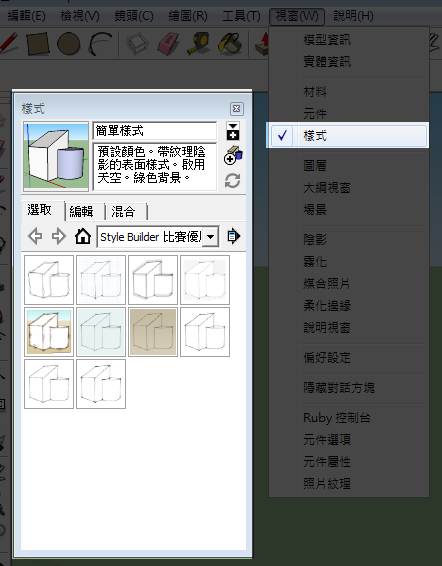
google sketchup 變更顯示風格
- Sep 26 Thu 2013 08:57
-
google sketchup 製作元件

- Sep 25 Wed 2013 09:22
-
google sketchup 加入google 3D圖庫物件

這篇教的是使用google 3D圖庫的物件,
google 3d圖庫中有許多其他使用者的作品,
從椅子到大樓等物件都有,能夠幫各位節省極多時間,
不用再為了一個場景,自己花功夫做小東西或是大道具,
- Sep 24 Tue 2013 09:06
-
google sketchup 貼上texture

- Sep 23 Mon 2013 13:06
-
google sketchup 建構重複形狀物件方法

- Sep 23 Mon 2013 11:55
-
google sketchup 沿路徑改變物體

- Sep 23 Mon 2013 11:26
-
google sketchup 拉出基本立體圖形

- Sep 23 Mon 2013 10:27
-
google sketchup 畫出基本平面圖形

- Sep 23 Mon 2013 10:10
-
google sketchup 設定基礎建模長度單位

- Sep 17 Tue 2013 20:24
-
Adobe photoshop 批次化自動處理

批次化自動處理,
這項可以說是PS特有的功能,
能夠記錄處理圖形的步驟,然後再現出來。
學會之後,對大量處理圖形,或重現動作很有幫助。
以下為範例
需要用到的有兩個部分
第一個是動作視窗
第二個是工具列>檔案>自動
如下圖
- Sep 16 Mon 2013 11:43
-
Adobe photoshop 濾鏡種類
